Trong hệ thống hơn hàng tỷ người đang gửi và nhận email hàng ngày. Nhưng tôi có một thủ thuật mới cho bạn đó là Hướng dẫn lấy lại Email đã gửi trong Gmail.
Gmail là mạng thư điện tử khổng lồ của Google cho phép người dùng gửi / nhận email và cung cấp thêm không gian lưu trữ trên đám mây nữa. Có, bạn có thể hủy email mà bạn đã gửi cho bất kỳ ai trên Gmail.
Cách kích hoạt nút Hoàn tác trong Gmail và Hủy Thư gửiĐôi khi bạn tình cờ hoặc cố ý gửi thư cho bất cứ ai sau đó, trong trường hợp đó, có vẻ rất lúng túng vì vậy vào thời điểm đó, bạn có thể hủy thư đã gửi. Chỉ cần theo dõi phương pháp dưới đây để tiếp tục.
Tính năng này là một phần của Gmail và bạn có thể sử dụng tính năng này để hủy email mà bạn đã gửi . Bạn chỉ cần làm theo một số bước đơn giản mà tôi đã thảo luận dưới đây.
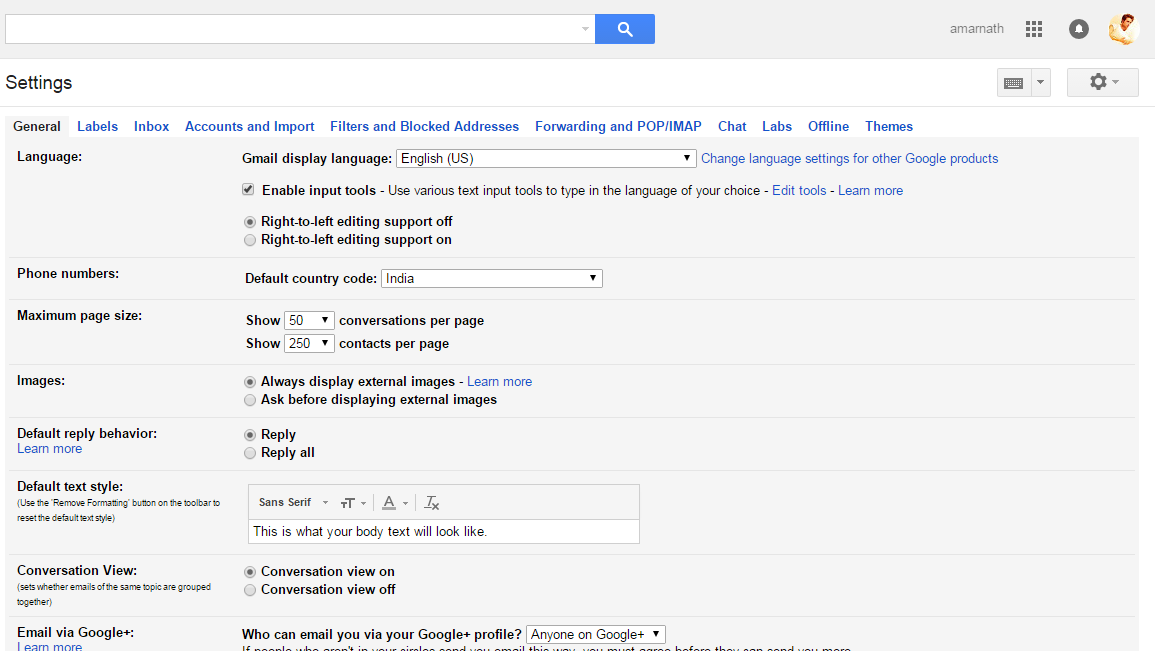
Bước 1. Trước tiên hãy đăng nhập vào tài khoản Gmail của bạn mà bạn muốn hủy bỏ thư.Bây giờ ở góc trên bên phải , bạn sẽ thấy một tùy chọn Setting (cài đặt). Chỉ cần nhấp vào nó.
Bước 2. Bây giờ trong danh sách thả xuống chọn cài đặt. Bây giờ dưới tab General, bạn sẽ tìm thấy một tùy chọn của Enable Undo Send.
Bước 3. Bạn chỉ cần chọn tùy chọn Enable Undo Send. Sau khi kích hoạt nó, bạn sẽ được cung cấp tùy chọn “Gửi thời hạn hủy bỏ” Đặt nó vào giới hạn của bạn.
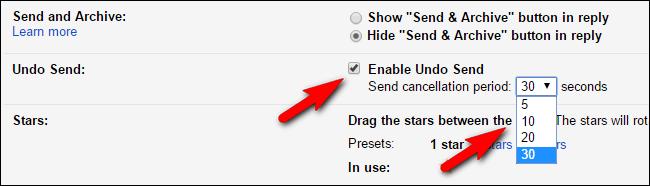 Bước 4. Sau khi bạn đã đặt thời hạn, bạn cần phải lưu các thay đổi này để áp dụng vào tài khoản Gmail của bạn.
Bây giờ, Gmail sẽ cho bạn 10 giây để hoàn tác tất cả các email khi được gửi, nhưng bạn có thể thay đổi thời gian này trong Settings->General->Undo send->Cancellation Period và đặt tối đa vài giây.
Đó là mỗi lần bạn gửi thư, nó sẽ hiển thị 10-30 giây để hoàn tác email đã gửi.
 Vì vậy, trên đây là phương pháp để Lấy lại Email đã gửi trong Gmail. Bằng cách này, bạn có thể dễ dàng thu hồi gửi một số email mà bạn thực sự không làm gì để gửi nhưng bạn gửi chúng vô tình trong trường hợp đó phương pháp này sẽ rất hữu ích.
Hy vọng bạn thích bài đăng này, đừng quên chia sẻ bài đăng thú vị này với bạn bè của bạn và để lại nhận xét dưới đây nếu bạn cần trợ giúp của chúng tôi ở bất kỳ bước nào.
Với win XP 7 8.1 các bạn chọn Start ->Run hoặc dùng tổ hợp phím tắt Windows + R sau đó gõ services.msc vào . Tiếp tục chọn OK
Hộp thoại Services hiện ra bạn chỉ cần kéo và tìm mục Print Spooler click chuột phải chọn Stop để hủy, dừng lệnh tin in.
 Tiếp tới các bạn sẽ vào thư mục C:\Windows\System32\spool\PRINTERSTiến hành xóa tất cả các file trong thư mục này và reset Print Spooler
Một số thuộc tính category khi ấn vào định cấu hình nó không hiển thị xóa bỏ nên mình không thể xóa được. Lúc bạn làm như sau:
- Các bạn vào chỉnh sửa mẫu và ctr +F để tìm kiếm từ khóa category . Bạn sẽ thấy 1 đoạn code của category . Tại đây tất cả các giá trị bạn chuyển từ true thay bằng false. Rồi nhấn lưu mẫu lại
- Sau đó ra ngoài trang blog của bạn xem module category ở đâu (nó là định cấu hình HTML/javascript đó) , ngay chỗ nó cho phép chỉnh sửa có biểu tượng cây búa, bạn ấn vào và xóa bỏ category nào dư thừa của blog đi nhé
Chúc các bạn thành công.
Đối với những người đang sở hữu
web/blog thì công cụ
chia sẻ lên mạng xã hội like, tweet... không thể, nó có thể giúp đọc giả chia sẻ bài viết hay làm tăng
trafic cho web/blog. Có rất nhiều cách để đặt các tiện ích này, hôm nay namkna chia sẻ cùng các bạn cách bố trí các công cụ hữu ích này theo chiều dọc và với hiệu ứng trượt kế phần main mỗi khi bạn cuộn (
scrollbar) chuột xuống phía dưới. Nó giống như dạng các banner quảng cáo
trượt dọc 2 bên của blogspot mà namkna giới thiệu.
Các bạn có thể xem Demo.
Hình ảnh minh họa:

Cách 1: Không sử dụng Javar Scip.
» Bắt đầu thủ thuật1. Đăng nhập vào tài khoản
Blogger2. Vào phần
thiết kế (Design)
3. Chọn chỉnh sửa
Phần tử trang 4. Chọn
Thêm tiện ích (Add Widget) và Thêm đoạn code sau vào
:
<style>
/* Fixed Positioned AddThis Toolbox */
.sharing_box_namkna {
position: fixed;
top: 10%;
right: 0;
border: 3px solid #00EE00;
padding: 5px 5px 1px;
-moz-border-radius: 4px;
-webkit-border-radius: 4px;
border-radius: 4px;
background: #F0FFFF;
width: 60px;
min-height: 345px;
}
.sharing_box_namkna .item {
width: 50px;
margin: 5px 0 5px 0;
}
.twitter_float iframe
{
width:55px!important;
}
</style>
<!-- SHARING BOX Fixed-Positioned Toolbox -->
<div class='sharing_box_namkna'>
<div style='text-align:center; margin-top:5px'>
<img alt='Share Emphasis' height='46px' src='https://blogger.googleusercontent.com/img/b/R29vZ2xl/AVvXsEi6lrxqzeE4xUpLaO4lzTT9AGyYiLbQ5YMSTsoau7OclmUnHITMXyoP-EEWmg0SKbFv-oU1DY0zcqTSUkJhHgSzY7isUhr51ImRQkJHw4vLjauLuTCB4cnu_XnjgvPkveGjdok5D6TkQuqa/s1600/obtenir-par-poste-icone-5533-48-+-namkna-blogspot-com.png' width='56px'/>
</div>
<!-- TWITTER -->
<div class='item twitter_float' style='margin-left:3px'>
<a class='twitter-share-button' data-count='vertical' data-lang='en' href='https://twitter.com/share'>Tweet</a>
</div>

<!-- FACEBOOK -->
<div class='item' style='margin-left:3px'>
<div class='fb-like' data-font='verdana' data-layout='box_count' data-send='false' data-show-faces='true' data-width='44'></div>
<div id='fb-root'></div>
</div>
<!-- G+ -->
<div class='item' style='margin-left:5px'>
<!-- Place this tag where you want the +1 button to render -->
<g:plusone size='tall'></g:plusone>
</div>
<!-- OTHERSHARE -->
<div class='item' style='margin-left:5px'>
<!-- AddThis Button BEGIN -->
<div class='addthis_toolbox addthis_default_style '>
<a class='addthis_counter'></a>
</div>
<!-- AddThis Button END -->
</div>
</div>
<!-- FAST SHARING SCRIPT -->
<!-- TWITTER SCRIPT -->
<script>!function(d,s,id){var js,fjs=d.getElementsByTagName(s)[0];if(!d.getElementById(id)){js=d.createElement(s);js.id=id;js.src="//platform.twitter.com/widgets.js";fjs.parentNode.insertBefore(js,fjs);}}(document,"script","twitter-wjs");</script>
<script>(function(d, s, id) {
  var js, fjs = d.getElementsByTagName(s)[0];
  if (d.getElementById(id)) return;
  js = d.createElement(s); js.id = id;
  js.src = "//connect.facebook.net/en_GB/all.js#xfbml=1";
  fjs.parentNode.insertBefore(js, fjs);
}(document, 'script', 'facebook-jssdk'));</script>
<!-- G+ SCRIPT -->
<!-- Place this render call where appropriate -->
<script type='text/javascript'>gapi.plusone.go();</script>
<!-- STUMBLEUPON SCRIPT -->
<!-- Place this snippet wherever appropriate -->
<script type='text/javascript'>
 (function() {
     var li = document.createElement('script'); li.type = 'text/javascript'; li.async = true;
      li.src = 'https://platform.stumbleupon.com/1/widgets.js';
      var s = document.getElementsByTagName('script')[0]; s.parentNode.insertBefore(li, s);
 })();
 </script>
<script type="text/javascript" src="http://s7.addthis.com/js/250/addthis_widget.js#pubid=ra-4f660fb932fd0f15"></script>
<!-- AddThis Button END -->
5. Chọn lưu mẫu.
6. Tiếp theo chọn Chỉnh sửa HTML và thêm đoạn code bên dưới vào trước thẻ </head><script src='http://apis.google.com/js/plusone.js' type='text/javascript'> {lang: 'en-US'} </script>
8. Cuối cùng
Lưu mẫu lại.
Cách 2: sử dụng JQuery.
» Bắt đầu thủ thuật1. Đăng nhập vào tài khoản
Blogger2. Vào phần
thiết kế (Design)
3. Chọn chỉnh sửa
HTML (Edit HTML)
4. Chọn
mở rộng mẫu tiện ích (Expand Widget Templates)
5. Chèn code bên dưới vào sau thẻ
<head>
<script src="http://dl.dropbox.com/u/70549761/jQuery/namkna-blogspot-com/jquery.min.v1.4.1.js" type="text/javascript"></script>
<script src="http://dl.dropbox.com/u/70549761/jQuery/namkna-blogspot-com/stickysidebar.jquery.js" type="text/javascript"></script>
<script type="text/javascript">
$(document).ready(function () {
$('#share-buttons').stickySidebar({speed: 300, constrain: true})
});
</script>

<style>
#share-buttons {
background:  #fff;
border: 1px solid #ccc;
margin-left: -82px;
padding: 8px;
position: absolute;
-moz-border-radius: 6px;
-webkit-border-radius: 6px;
-goog-ms-border-radius: 6px;
border-radius: 6px;
}
</style>
6. Bây giờ bạn tìm đến dòng code bên dưới hoặc tương tự (do đặc điểm cấu tạo của mỗi blog nên có chút khác nhau nhỏ).
<div class='post-header-line-1'/>
7. Tiếp theo bạn chèn code bên dưới vào sau code vừa tìm được
<div id='share-buttons'>
<div class='twitter scount'>
<a
 class='twitter-share-button' data-count='vertical' data-text='List Only
 Post Titles On Blogger Labels Pages'
data-url='http://www.spiceupyourblog.com/2009/12/how-to-make-your-labels-search-and.html'
 data-via='paulcrowepro'
href='http://twitter.com/share'>Tweet</a><script
src='http://platform.twitter.com/widgets.js' type='text/javascript'/>
</div>

<div class='facebook scount'>
<fb:like
 font=''
href='http://www.spiceupyourblog.com/2009/12/how-to-make-your-labels-search-and.html'
 layout='box_count' send='false' show_faces='false' width='50'/>
</div>

<div class='stumble scount'>
<script src='http://www.stumbleupon.com/hostedbadge.php?s=5'/>
</div>

<div class='gplus scount'>
<script src='https://apis.google.com/js/plusone.js' type='text/javascript'/><g:plusone size='tall'/>
</div>
</div>
Ở trên mình chỉ đưa một số công cụ phổ biến bạn có thể dựa vào đó để thay đổi bổ sung hoặc xóa bớt cho phù hợp với site của bạn.
8. Cuối cùng Lưu mẫu lại.
Chúc thành công!
HƯỚNG DẪN CÁCH GỘP 2 HAY NHIỀU FILE *.PDF THÀNH 1
Cách 1: Gộp Trực Tuyến, Online
- Đầu tiên bạn truy cập
Tại đây để gộp nhiều file PDF
Trong khung Combine PDF Documebnts ta phải thực hiện từng bước. Để thực hiện bước 1 bạn chọn vào Browse để chọn những file PDF muốn gộp:
Sau khi những file PDF đã tải lên thì để thực hiện bước 2 bạn chọn vào MERGE PDF để tiến hành gộp file.
Sau đó bạn phải tải PDF về sau khi gộp thành công.
Chờ tải về là xong .
Cách 2: Gộp Bằng Phần Mềm
Dùng cách này thì đa dạng hơn do trên mạng hiện nay có rất nhiều phần mềm để lựa chọn như: Ultra PDF Merger, PDF Split Merge Pages, PDF Rider, Adolix Split Merge PDF, ...
Sau đây Taimienphi.vn sẽ dùng phần mềm Adolix Split Merge PDF để gộp. Bạn có thể tải phiên bản mới nhất của
Adolix Split Merge PDF.
- Đầu tiên vào phần Merge để chọn chế độ gộp :
- Sau đó để thêm file PDF thì ta bấm vào “+” để thêm những file PDF.
- Bấm vào Merge files để gộp những PDF với nhau.
- Để quá trình gộp xong thì bấm vào Select file để xem kết quả xong khi gộp.
http://thuthuat.taimienphi.vn/cach-gop-2-hay-nhieu-file-pdf-thanh-1-1656n.aspx
Kết luận: Trên đây chúng tôi đã hướng dẫn các bạn 2 phương pháp gộp 2 hay nhiều file PDF thành 1 rất chi tiết, hi vọng với thủ thuật gộp file PDF trên sẽ giúp bạn phần nào trong quá trình thao tác với những định dạng PDF này.
Xin chào các bạn,
Nếu Chrome bị lỗi bookmark, mất dấu trang đã lưu, và bạn muốn phục hồi dấu trang bị mất thì hãy làm theo hướng dẫn dưới đây nhé!
Trước tiên, bạn đừng khởi động lại Chrome. Nếu Chrome đang ở trạng thái đóng thì bạn cứ giữ nguyên như vậy. Lý do là vì Chrome sẽ tự động sao lưu mỗi tập tin bookmark của bạn sau mỗi lần đóng.
Bước 1: Vào Windows Explorer theo đường dẫn sau:
Bước 2: Tìm và xóa tập tin “Bookmarks”
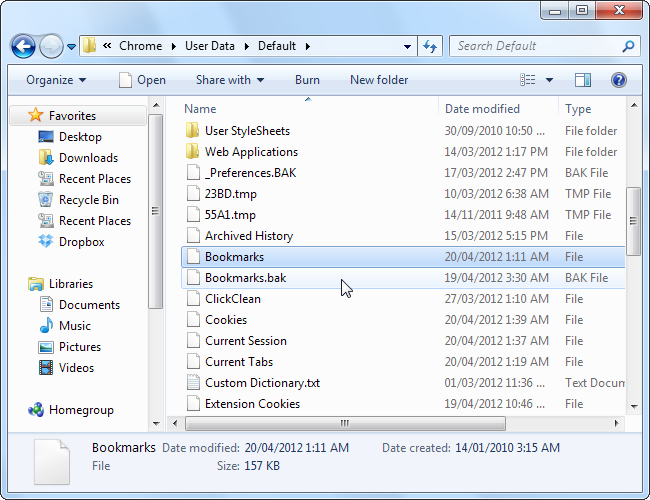
Trong thư mục Default vừa vào bạn sẽ thấy 2 tập tin “Bookmarks” và “Bookmarks.bak" như hình minh họa bên dưới.
Bạn hãy chọn và xóa tập tin “Bookmarks".
Bước 3: Đổi tên tập tin "Bookmarks.bak" thành "Bookmarks".
Bước 4: Mở lại Chrome và kiểm tra xem đã phục hồi lại dấu trang bị mất chưa nhé.
Ngoài ra, để tránh trường hợp bị mất dấu trang, lỡ tay xóa dấu trang thì bạn có thể xuất khẩu dấu trang của mình và giữ một bản copy phòng xa.
Bạn tham khảo thêm thông tin thêm về bookmark dưới đây:
Nếu bạn vẫn chưa lấy lại được bookmark thì bạn có thể xem thêm các câu hỏi về dấu trang (bookmark) trên diễn đàn. Các câu hỏi này đã được các chuyên gia trên diễn đàn hướng dẫn giải quyết.
Cách khác bị mất dấu trang do thoát đăng nhập tài khoản của bạn hay người khác đã đăng nhập chrome rồi bạn lại thoát ra mà không biết. Nên bạn muốn lấy lại dấu trang chỉ có cách đăng nhập lại tài khoản đó để vào được chrome
Thân ái,