Thủ thuật này chỉ hiển thị tiêu đề bài viết cùng với ảnh mô tả thu nhỏ của bài viết đó. Nó được tích hợp hiệu ứng từ thư viện Jquey tạo sự chuyển động của các ô bài viết rớt từ trên xuống mượt mà và đẹp mắt. Vê cơ bản nó giống với tiện ích bài viết mới nhất có ảnh thu nhỏ và mô tả dạng chuyển động từ dưới lên mà mình đã từng giới thiệu
tại đây.
Để thấy rỏ hơn về thủ thuật này thì bạn hãy xem phần demo ở bên dưới hoặc ảnh minh họa bên cạnh.
☼ Cách thêm tiện ích Bài mới nhất có ảnh thumbnail cuộn lên từ Jquery cho blogspot
1. Đăng nhập tài khoản blogger 2. Chọn Thêm tiện ích và Tạo thêm 1 HTML/Javascripts3. Thêm code bên dưới vào phân nội dung của tiện ích vừa tạo:
<style type="text/css">
#spylist {
overflow:hidden;
margin-top:5px;
height:450px; /* độ cao của tiện ích*/
}
#spylist ul{
overflow:hidden;
list-style-type: none;
padding: 0px;
}
#spylist li {
border:1px dotted #0000ff;
width:208px; /* độ rộng của tiện ích*/
margin:0px 0px 5px 0px;
padding:2px 1px 2px 2px;
list-style-type:none;
float:none;
height:60px; /* độ cao của mỗi tiêu đề bài viết*/
overflow: hidden;
background:url(https://blogger.googleusercontent.com/img/b/R29vZ2xl/AVvXsEh-KAe3zkK-tBD-ixE15IfNIYG3kY-bAhPr8coCMJ7bbueX-5MNpNJMd4wDmdZEx0uuV0zz0lk_io2fprsW-M7vkVkzVM3BJEDP7dhpkEONzX12Id7TB2f85FqRkI7qHLj77lRAQWcavOCD/s1600/vff-namkna-blogspot-com.png); /* màu nền của tiện ích*/
}
#spylist li a {
text-decoration:none;
color:#0066cc;
font-size:11px;
height:18px;
overflow:hidden;
margin:0px 0px 0px 0px;
padding:0px 0px 2px 0px;
}
#spylist li a:hover{
text-decoration:underline;
color:#ff0000;
}
#spylist li img {
float:left;
margin-right:5px;
border:1px;
}
.spydate{
overflow:hidden;
font-size:10px;
color:#ff0066;
padding:2px 0px;
margin:1px 0px 0px 0px;
height:15px;
font-family:Tahoma,Arial,verdana, sans-serif;
}
.spycomment{
overflow:hidden;
font-family:Tahoma,Arial,verdana, sans-serif;
font-size:10px;
color:#262B2F;
padding:0px 0px;
margin:0px 0px;
}
</style>
<script src="http://dl.dropbox.com/u/70549761/jQuery/namkna-blogspot-com/jquery.min.js" type="text/javascript"></script>
<script language="JavaScript">
imgr = new Array();
imgr[0] = "http://img138.imageshack.us/img138/7159/noimage.jpg";
limitspy = 6;
intervalspy = 4000;
showRandomImg = true;
boxwidth = 255;
cellspacing = 0;
borderColor = "#000000";
bgTD = "#fff";
thumbwidth = 60;
thumbheight = 60;
fntsize = 12;
acolor = "#666";
aBold = true;
icon = " ";
text = "no";
showPostDate = false;
summaryPost = 40;
summaryFontsize = 10;
summaryColor = "";
icon2 = " ";
numposts = 10;
label = "Blogspot Recent post";
home_page = "http://namkna.blogspot.com/";
</script>
<div id="spylist">
<script src="http://dl.dropbox.com/u/70549761/File-phu/namkna-blogspot-com/recent_post_spy.js" type="text/javascript"></script></div>
» Tùy chỉnh code:
4. Cuối cùng Lưu tiện ích lại và quay trở lại .
Trong hệ thống hơn hàng tỷ người đang gửi và nhận email hàng ngày. Nhưng tôi có một thủ thuật mới cho bạn đó là Hướng dẫn lấy lại Email đã gửi trong Gmail.
Gmail là mạng thư điện tử khổng lồ của Google cho phép người dùng gửi / nhận email và cung cấp thêm không gian lưu trữ trên đám mây nữa. Có, bạn có thể hủy email mà bạn đã gửi cho bất kỳ ai trên Gmail.
Cách kích hoạt nút Hoàn tác trong Gmail và Hủy Thư gửiĐôi khi bạn tình cờ hoặc cố ý gửi thư cho bất cứ ai sau đó, trong trường hợp đó, có vẻ rất lúng túng vì vậy vào thời điểm đó, bạn có thể hủy thư đã gửi. Chỉ cần theo dõi phương pháp dưới đây để tiếp tục.
Tính năng này là một phần của Gmail và bạn có thể sử dụng tính năng này để hủy email mà bạn đã gửi . Bạn chỉ cần làm theo một số bước đơn giản mà tôi đã thảo luận dưới đây.
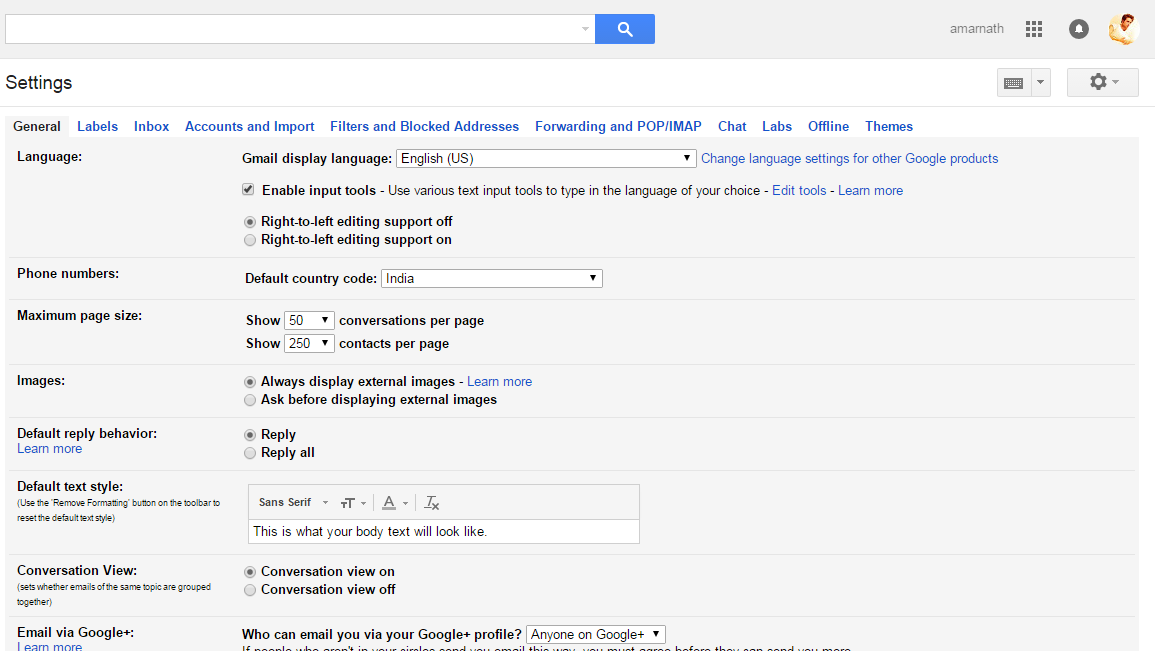
Bước 1. Trước tiên hãy đăng nhập vào tài khoản Gmail của bạn mà bạn muốn hủy bỏ thư.Bây giờ ở góc trên bên phải , bạn sẽ thấy một tùy chọn Setting (cài đặt). Chỉ cần nhấp vào nó.
Bước 2. Bây giờ trong danh sách thả xuống chọn cài đặt. Bây giờ dưới tab General, bạn sẽ tìm thấy một tùy chọn của Enable Undo Send.
Bước 3. Bạn chỉ cần chọn tùy chọn Enable Undo Send. Sau khi kích hoạt nó, bạn sẽ được cung cấp tùy chọn “Gửi thời hạn hủy bỏ” Đặt nó vào giới hạn của bạn.
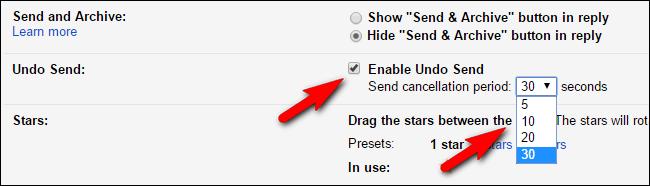 Bước 4. Sau khi bạn đã đặt thời hạn, bạn cần phải lưu các thay đổi này để áp dụng vào tài khoản Gmail của bạn.
Bây giờ, Gmail sẽ cho bạn 10 giây để hoàn tác tất cả các email khi được gửi, nhưng bạn có thể thay đổi thời gian này trong Settings->General->Undo send->Cancellation Period và đặt tối đa vài giây.
Đó là mỗi lần bạn gửi thư, nó sẽ hiển thị 10-30 giây để hoàn tác email đã gửi.
 Vì vậy, trên đây là phương pháp để Lấy lại Email đã gửi trong Gmail. Bằng cách này, bạn có thể dễ dàng thu hồi gửi một số email mà bạn thực sự không làm gì để gửi nhưng bạn gửi chúng vô tình trong trường hợp đó phương pháp này sẽ rất hữu ích.
Hy vọng bạn thích bài đăng này, đừng quên chia sẻ bài đăng thú vị này với bạn bè của bạn và để lại nhận xét dưới đây nếu bạn cần trợ giúp của chúng tôi ở bất kỳ bước nào.
Với win XP 7 8.1 các bạn chọn Start ->Run hoặc dùng tổ hợp phím tắt Windows + R sau đó gõ services.msc vào . Tiếp tục chọn OK
Hộp thoại Services hiện ra bạn chỉ cần kéo và tìm mục Print Spooler click chuột phải chọn Stop để hủy, dừng lệnh tin in.
 Tiếp tới các bạn sẽ vào thư mục C:\Windows\System32\spool\PRINTERSTiến hành xóa tất cả các file trong thư mục này và reset Print Spooler
Một số thuộc tính category khi ấn vào định cấu hình nó không hiển thị xóa bỏ nên mình không thể xóa được. Lúc bạn làm như sau:
- Các bạn vào chỉnh sửa mẫu và ctr +F để tìm kiếm từ khóa category . Bạn sẽ thấy 1 đoạn code của category . Tại đây tất cả các giá trị bạn chuyển từ true thay bằng false. Rồi nhấn lưu mẫu lại
- Sau đó ra ngoài trang blog của bạn xem module category ở đâu (nó là định cấu hình HTML/javascript đó) , ngay chỗ nó cho phép chỉnh sửa có biểu tượng cây búa, bạn ấn vào và xóa bỏ category nào dư thừa của blog đi nhé
Chúc các bạn thành công.