Cách khôi phục dấu trnag của Google Chrome

Xin chào các bạn,
Nếu Chrome bị lỗi bookmark, mất dấu trang đã lưu, và bạn muốn phục hồi dấu trang bị mất thì hãy làm theo hướng dẫn dưới đây nhé!


Trước tiên, bạn đừng khởi động lại Chrome. Nếu Chrome đang ở trạng thái đóng thì bạn cứ giữ nguyên như vậy. Lý do là vì Chrome sẽ tự động sao lưu mỗi tập tin bookmark của bạn sau mỗi lần đóng.
Bước 1: Vào Windows Explorer theo đường dẫn sau:


  • Với Windows XP: C: \ Documents and Settings \ Administrator \ Local Settings \ Application Data \ Google \ Chrome \ User Data \ Default


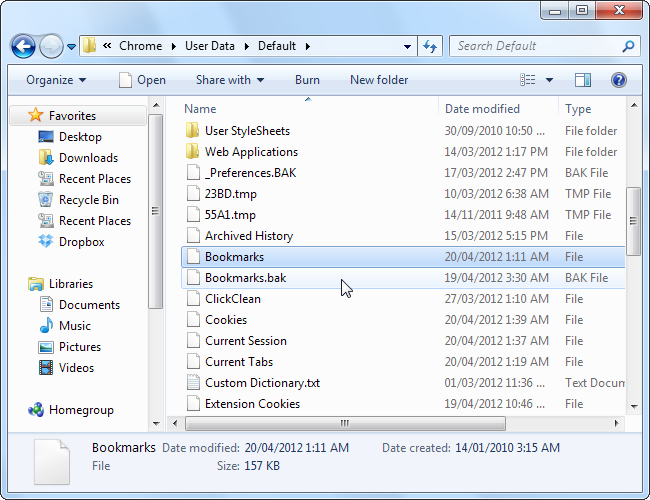
  • Với Windows 7/8:    C: \ Users \ Administrator \ Local Settings \ Application Data \ Google \ Chrome \ User Data \ Default Hoặc theo hình bên dưới


Bước 2: Tìm và xóa  tập tin “Bookmarks”

Trong thư mục Default vừa vào bạn sẽ thấy 2 tập tin “Bookmarks” và “Bookmarks.bak" như hình minh họa bên dưới.


Bạn hãy chọn và xóa tập tin “Bookmarks".  
Bước 3: Đổi tên tập tin "Bookmarks.bak" thành "Bookmarks".
Bước 4: Mở lại Chrome và kiểm tra xem đã phục hồi lại dấu trang bị mất chưa nhé.


Ngoài ra, để tránh trường hợp bị mất dấu trang, lỡ tay xóa dấu trang thì bạn có thể xuất khẩu dấu trang của mình và giữ một bản copy phòng xa.

Bạn tham khảo thêm thông tin thêm về bookmark dưới đây:
Nếu bạn vẫn chưa lấy lại được bookmark thì bạn có thể xem thêm các câu hỏi về dấu trang (bookmark) trên diễn đàn. Các câu hỏi này đã được các chuyên gia trên diễn đàn hướng dẫn giải quyết. 


Cách khác bị mất dấu trang do thoát đăng nhập tài khoản của bạn hay người khác đã đăng nhập chrome rồi bạn lại thoát ra mà không biết. Nên bạn muốn lấy lại dấu trang chỉ có cách đăng nhập lại tài khoản đó để vào được chrome

Thân ái,  

Các trang web giảm dung lượng ảnh nhưng không thay đổi chất lượng ảnh

 Tối ưu ảnh trước khi chia sẻ với bạn bè qua email, facebook, forum… là việc nên làm để giảm dung lượng ảnh


Tối ưu ảnh trước khi chia sẻ với bạn bè qua email, facebook, forum… là việc nên làm để giảm dung lượng ảnh, hiện có rất nhiều phần mềm giúp bạn làm việc này nhưng đa phần đều là các phần mềm cài đặt vào máy. Nếu không thích như thế bạn có thể sử dụng các dịch vụ tối ưu ảnh trực tuyến. Và trong bài viết này sẽ giới thiệu 3 dịch vụ tối ưu ảnh online với nhiều chức năng rất dễ sử dụng, trong đó có dịch vụ giảm dung lượng ảnh lên tới 90% so với ảnh gốc.
Giảm dung lượng ảnh hơn 90% so với ảnh gốc nhưng không làm thay đổi chất lượng ảnh

Compressnow là một dịch vụ nén ảnh miễn phí, các định dạng Compressnow hiện hỗ trợ là JPG, GIF, JPEG, PNG.  Bạn không cần đăng ký tài khoản, chỉ việc upload ảnh từ máy lên và chọn tỉ lệ nén. Sau đó nhấn Compress Now để bắt đầu nén ảnh. Dung lượng ảnh tối đa website cho upload lên là 9 MB.
 Giảm dung lượng ảnh hơn 90% so với ảnh gốc nhưng không làm thay đổi chất lượng ảnh
2/ Kraken :
Kraken hỗ trợ 2 cách upload ảnh lên, một là up trực tiếp từ máy tính, hai là up từ một URL ảnh có sẵn trên mạng. Để upload từ máy tính, bạn chỉ việc kéo 1 hay nhiều bức ảnh vào khung “Drop your files here”. Chờ ít giây để Kraken upload ảnh lên.
Giảm dung lượng ảnh hơn 90% so với ảnh gốc nhưng không làm thay đổi chất lượng ảnh

Kraken hiện hỗ trợ 2 chế độ nén:
-         Lossless: chế độ này sẽ nén ảnh đến mức tối đa mà không hề thay đổi chất lượng ảnh.
-         Lossy: khi bạn quyết định “hy sinh” chất lượng ảnh đi đôi chút, không đáng kể nếu nhìn bằng mắt thường khi so sánh 2 ảnh với nhau. Chế độ này có thể nén dung lượng ảnh giảm đến 90%, một con số rất ấn tượng.
 Giảm dung lượng ảnh hơn 90% so với ảnh gốc nhưng không làm thay đổi chất lượng ảnh


 Như vậy, tùy vào nhu cầu mà bạn chọn chế độ cho phù hợp.
Sau khi thiết lập các lựa chọn xong, bạn có thể tải ảnh đã được tối ưu về máy. Tại đây, bạn sẽ biết được tỉ lệ nén bao nhiêu phần trăm, dung lượng được nén là bao nhiêu…
WebResizer chỉ hỗ trợ 3 định dạng JPE, GIF, PNG nhưng bù lại WebResizer cung cấp nhiều tính năng tối ưu ảnh cũng như các hiệu ứng sau khi tối ưu hơn 2 dịch vụ trên.
Giảm dung lượng ảnh hơn 90% so với ảnh gốc nhưng không làm thay đổi chất lượng ảnh

 - Crop Image: cắt cúp ảnh
- Border: tạo viền
- New size: resize ảnh
- Rotate: xoay ảnh
- Image quality: chất lượng ảnh 
Giảm dung lượng ảnh hơn 90% so với ảnh gốc nhưng không làm thay đổi chất lượng ảnh
 Hiện WebResizer cho upload ảnh tối đa 5 MB.

Hướng dẫn thêm Style, Transitions và Video Background vào Proshow Producer / Gold đơn giản

Style , Transitions và Video Background là những hiệu ứng cơ bản và quan trọng nhất với Proshow Producer, thấy 1 số bạn có thắc mắc hỏi, nay mình xin viết 1 bài hướng dẫn thêm 3 loại hiệu ứng này


Thêm Style vào Proshow Producer

Bước 1: Giải nén file Style đã tải về
Bước 2: Copy các style đó
Bước 3: Dán(paste) các file đó vào thư mục
Win 32bit:  C:\Program Files\Photodex\ProShow Producer\styles
Win 64bit:  C:\Program Files (x86)\Photodex\ProShow Producer\styles
HOẶC
Kích chuột phải vào Proshow (ở ngoài desktop) > Properties > Open file Location > Styles
Là xong :D

VIDEO HƯỚNG DẪN


Thêm Transitions vào Proshow Producer

Bước 1: Giải nén file Transitions đã tải về
Bước 2: Copy các Transitions đó
Bước 3: Dán(paste) các file đó vào thư mục
Win 32bit:  C:\Program Files\Photodex\ProShow Producer\transitions
Win 64bit:  C:\Program Files (x86)\Photodex\ProShow Producer\transitions
HOẶC
Kích chuột phải vào Proshow (ở ngoài desktop) > Properties > Open file Location > Transition
Là xong :D

VIDEO HƯỚNG DẪN


Thêm Video Background vào Proshow Producer

Mở Proshow lên thêm ảnh vào slide cho vừa ý > Edit Slide
Phần LAYER bấn dấu + để thêm VIDEO BACKGROUND


Chúng ta chọn video (lưu ý là tên và thư mục chứa của video không được có dấu hoặc ký tự lạ )


Ở thẻ LAYER SETTING, ta đưa lớp Video Background lên đầu tiên
Tíc vào ô Looping để cho video lặp lại, và kéo Volume về 0


Sang thẻ Adjustment. Chỉnh Opacity xuống để lớp Background mờ đi, sẽ làm cho video long lanh hơn
Còn những dòng khác bạn có thể chỉnh cho vừa với từng video và vừa ý bạn


VIDEO HƯỚNG DẪN

HƯỚNG DẪN XÓA DÒNG CHỮ VÀNG TRÊN PROSHOW PRODUCER

CÁCH XÓA DÒNG CHỮ MÀU VÀNG TRONG PROSHOW PRODUCER & GOLD 6.0


 Sau khi có bản cài proshow producer & gold 6.0 chúng ta tiến hành Crack và xóa dòng chữ vàng. Download tại đây (FILE)


Đây là File tải về, kích đúp vào phần mềm ...


Thế là chúng ta đã hoàn thành.

Chúc các bạn thành công !

Cách xóa chi tiết, chữ thừa watermark bằng photoshop

ách xóa chi tiết, chữ thừa watermark bằng photoshop

Khi gặp 1 tấm ảnh, có chèn chữ, hay vật gì không mong muốn, mình muốn xóa nó đi, thì cách làm như sau :

Hình mẫu ban đầu :


Bước 1 :
Mở hình ra, tạo 1 Background Copy, để giữ lại hình gốc, dể so sánh và sửa chữa lại được, vậy ta nhấn giữ Background, kéo xuống nút thứ 6 dưới là Add a New Layer, ta có Background Copy, (xem số 1).

Hình 1:


Bước 2 :
Ta nhấn cái Kính Lúp, ở cột đứng bên trái, Zoom lên 1200%, (xem số 2), để quan sát từng đường nét, ta thấy các nét Tàu Hủ này, chưa phải là Nét Sắc Bén, mà là hơi mềm mại, mờ ít ít, ta nhắm nó phải là 0.5px, ta chỉ vào cột đứng bên trái, chọn Polygonal Lasso Tool, (xem số 3), chọn Menu hàng 2, đặt Feather là 0.5 px.

Rồi chỉ vào sát ngay 1 cạnh Tàu Hủ, và kéo dài suốt hết các cạnh Tàu Hủ, chỉ cần khoanh vùng các chổ có chữ, chổ góc cong cong, thì chấm từng điểm theo đường cong đó, (cong nhỏ này, khoảng 3 điểm là đủ cong rồi), (xem số 4)

Qua hình 2 :


Chỉ chọn Clone Stamp Tool, (xem số 1) chọn Brush Size Clone Stamp là khoảng 50 px, Hard 0% = Soft, (xem số 1), nhấn Alt, rồi chỉ chọn Điểm Mẫu tốt, cho Clone lấy mẫu, (xem số 2), rồi tô vào vùng có chữ cần xóa bỏ, (xem số 3), lúc này, mình đẩy cây cọ Brush, đi tới đâu, là Nét Chữ sẽ biến mất dần.

Mình quen dùng cây cọ Hình Tròn như Súng Xạ Thủ có Chữ Thập, rất chính xác, biết được kích thước cọ, và tim cọ, các bạn muốn làm "Xạ Thủ", thì váo link này #9, để đổi hình cọ Brush thành Chữ Thập, tùy ý.

* Nên đẩy Brush ngắn một đoạn, rồi buôn ra, rồi đẩy tiếp 1 đoạn nữa, vì chỗ lấy Mẫu Tốt, thường nhỏ.

Chỉ đẩy xóa các vùng có Độ Sáng, và Màu Sắc, gần giống khu lấy Mẫu Tốt, (xem số 3), khi đẩy tới những vùng, phát hiện Màu Sáng quá, hoặc Tối quá, thì chọn lại Mẫu, ta nhấn Alt, chọn lại vùng Mẫu tốt lân cận, rồi tô Clone tiếp.

* Nên chọn Mẫu, nằm ngang hàng với vùng Xóa, và gần vùng xóa, thì sẽ có Độ Sáng bằng nhau, không nên chọn cái Mẫu thì cao, và xa, xóa cái Chữ lại Thấp, sẽ trên lệch màu, Xấu.

Nên chọn Brush Size lớn, và Soft 0 %, thì tô 1 lần, kéo Brush, là xong 1 vùng lớn, đẹp. Size Brush nhỏ quá, kéo Brush, sẽ bị thẹo nhỏ li li, nhìn là bị phát hiện liền, Xấu.

* Cứ tô luôn vào vùng sát mép Selection, vì có Selection, bảo vệ rồi, vì vậy, cạnh của Tàu Hủ sẽ mềm đúng 0.5 px, nét thẳng tốt, và đều luôn, Xóa xong phần Bên Trong Selection này, ta có hình như hình dưới.

Qua hình 3 :


Bước 3 :
Xong bên trong, ta làm bên ngoài của Selection, ta lên cột Selection, chọn cái Inverse, (xem số 1), lúc này, Photoshop sẽ cho ta thao tác ở vùng ngoài Selection, các bạn làm như trên, chọn Clone Stamp Tool, chọn Mẫu Tốt bằng Alt, xóa chữ, cứ tô lấn vào sát mép của Selection, ta chỉ tô xóa các phần gần mép Selection bên này thôi, không tô xóa các vùng Section chưa khoanh vùng, xa xa kia. Từ từ, xong cái này, sẽ khoanh vùng tiếp các phần xa xa kia, làm như vậy thì mới đẹp. (xem số 2)

Bước 4 :
Rồi lên cột Selection, chọn Deselect, để bỏ Selection này đi, (xem số 3).

* Rồi qua Bảng đứng bên trái, chọn Patch Tool, (xem số 4), khoanh vùng những chổ bị Đốm Đốm, bị Xấu, (xem số 5), nhấn và giữ, ta thấy ở số 6 là đẹp, ta kéo tới vùng láng đẹp số 6,(xem số 6).

Nên khoanh vùng cái Patch Tool này vẽ hình méo sẹo, tùm lum, rồi kéo để Patch, thì tốt và đẹp, không nên vẽ hình vuông vuông, tròn tròn, nhìn sẽ biết là bị lộ Photoshop dỡ.

* Làm láng đẹp tốt hết 1 cục Tàu Hủ này, ta tiếp tục làm tương tự các cục Tàu Hủ tiếp theo, Xong.

Hình kết quả cuối cùng, đã sửa xong :

Hình ban đầu:


Hình đã sửa xong:


Nguồn: vn-zoom

Kích thước menu thế nào thuận lợi về giá in.

Khi làm menu, thiết kế cũng như in ấn, bạn có thể làm bất cứ khổ nào mình thích. Tuy nhiên, để lợi nhuận tối đa, bạn nên tính toán kích thước menu phù hợp với khổ máy in, khổ giấy, khổ màng hoặc khổ bìa. Bài viết dưới đây mang tính kỹ thuật, bạn có thể tham khảo để lựa chọn sao cho giá thành tối ưu nhất.

Kích thước menu bao nhiêu là đủ.

Kích thước menu: A3, A4, A5. Bạn đặt hàng theo  những kích thước chuẩn như vậy sẽ lợi về giá hơn. Nếu bạn đặt lỡ cỡ như kích thước 23, 24 thì bạn sẽ rất phí giấy, vì lúc đó khổ của bạn là A3+, A4+, giá sẽ cao hơn gấp rưỡi. Bạn có thể tính toán dựa trên một số yếu tố dưới đây để giá làm menu của bạn là lợi nhất.
In menu, chắc chắn tới 90% là phải dùng máy in nhanh kỹ thuật số. Nếu dùng máy offset thì phải in số lượng lớn, cả ngàn tờ nội dung giống nhau. Dùng máy photocopy thì chất lượng cực tệ.
In ruột menu
In ruột menu
Khổ máy in nhanh kỹ thuật số hiện nay có thể in đạt tới khổ 33×48. (Không tính in khổ dài nhé). Tuy đạt tới khổ 33×48, bạn cũng không nên đặt menu có kích thước như thế này. Vì không lợi về khổ giấy. Giấy Couche dùng để in menu thường được cắt từ khổ 65×86, cho nên chia ra làm bốn thì được 4 con khổ 32.5 x 43.
In menu bìa vải linen ?
In menu bìa vải linen, Kích thước menu khổ vuông 21×21.
Vậy để vừa khổ giấy và cả khổ máy in nhanh kỹ thuật số. Kích thước menu của mình nên gói gọn trong khổ 32.5 x 43. Khi thiết kế in menu, lưu ý tràn lề 2li là phạm vi in an toàn.
Với khổ giấy 32.5 x 43, Nếu giả sử kích thước menu của mình tầm 32×42 thì quá đẹp. Vừa khổ in. Tuy nhiên nếu menu của bạn cần phải làm thành phẩm như chừa lề đóng ốc, hoặc bồi carton thì bạn phải tính toán sao để dư ra khoản 1-2 cm để làm thành phẩm.
Thiết kế menu cafe doolan phong cách âu - menu A3
Thiết kế menu cafe doolan phong cách âu – menu A3
Trong trường hợp kích thước menu khổ A3 ( 42 x 29.7): ok, rất tốt. Vừa khổ giấy lẫn khổ in.
Trong trường hợp menu của bạn khổ A4 thì sao. Khổ A4 kích thước menu chính xác là 21 x 29,7. Tràn lề 2 li an toàn là 21,4 x 30,1. Với một khổ giấy 32.5 x 43 bạn có thể sắp lên 2 con với chiều là 42,8. Vậy kích thước menu A4 là ổn.
Trường hợp kích thước menu A5 (14,85 x 21) cũng vậy, vẫn vừa với khổ in.
Giả sữ vì lý do gì đó, kích thước menu của bạn là 22 x 36. Bạn xem hình minh họa dưới đây để thấy kích thước menu của mình phí giấy và phí khổ in nhé.
Kích thước menu
Hình này không được thiết kế tại Khải Nguyên.
Bạn thấy không, một tờ giấy 32.5 x 43 (viền đỏ) chỉ có thể in được một con menu duy nhất. Cứ như vậy bạn sẽ bị trạc phí lên cao vì tiền giấy in và khổ in. Khổ 22×36 người ta gọi là A4+. Nó nằm lỡ cỡ giữa A4 và A3, nhưng đôi khi giá lại cao sấp sĩ A3. Vậy tại sao phải lựa chọn khổ này để in?
Kích thước menu chuẩn
Còn hình này thì một khổ giấy 32.5 x 43 in được tới 2 con menu A4. Rất lợi về giấy và trang in.
Tóm lại, thiết kế và in menu là hai công đoạn chặt chẽ với nhau. Nếu bạn thiết kế menu theo kích thước chuẩn thì việc làm menu giá thành sẽ tốt hơn. Còn nếu bạn không quan tâm vấn đề giá, chỉ quan tâm đến sự sáng tạo, khác biệt thì ok, in menu kích thước nào cũng được.
Để thuận lợi nhất, khi đặt thiết kế menu, bạn có thể tham khảo các kích thước menu tại công ty chúng tôi, chúng tôi sẽ tư vấn cho bạn để có giải pháp tối ưu nhất. Mọi chi tiết vui lòng liên hệ bộ phận tư vấn và báo giá tại Khải Nguyên qua Hotline: 08 6292 1221.